
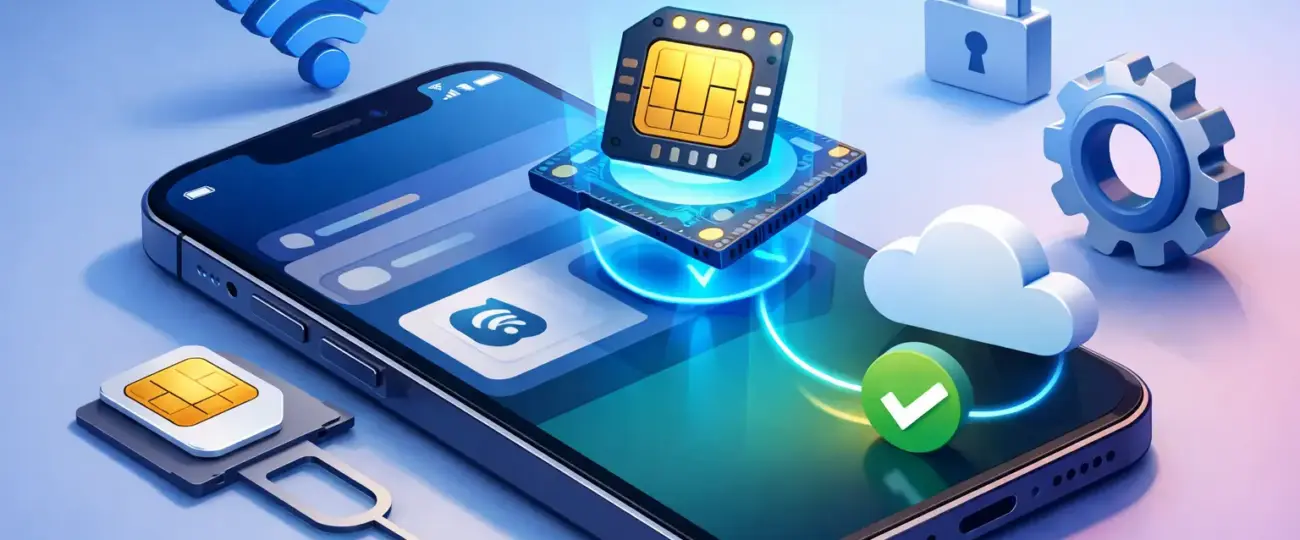

אם אתם טסים בקרוב ולא רוצים להתחיל לחפש סים מקומי בשדה, השאלה איך מתקינים eSIM באייפון הופכת מהר מאוד משאלה טכנית קטנה למשהו שחוסך זמן, כסף וכאב ראש. החדשות הטובות הן שברוב המקרים ההתקנה פשוטה מאוד – כמה דקות, כמה הקשות, ואתם מוכנים להתחבר ברגע שנוחתים.
היתרון הגדול של eSIM באייפון הוא לא רק שאין צורך להחליף כרטיס פיזי. הוא נותן לכם גמישות. אפשר לשמור על המספר הרגיל שלכם, להוסיף חבילת גלישה לנסיעה, ולהימנע מעלויות נדידה מפתיעות. למטיילים, לאנשי עסקים ולמי שעוברים בין כמה מדינות בטיול אחד, זה פתרון הרבה יותר נוח מאשר להתחיל להתעסק עם חנויות סלולר בכל יעד.
לפני ההתקנה עצמה, כדאי לבדוק שלושה דברים. הראשון הוא תאימות. לא כל אייפון תומך ב-eSIM, אם כי רוב הדגמים מהשנים האחרונות כן. בדרך כלל דגמי iPhone XS, XR ומעלה תומכים, אבל יש הבדלים לפי שוק וגרסה, ולכן תמיד עדיף לבדוק במכשיר עצמו.
הדבר השני הוא שהאייפון צריך להיות פתוח לשימוש עם מפעילים אחרים. אם המכשיר נעול למפעיל מסוים, ייתכן שלא תוכלו להוסיף eSIM של ספק אחר. אפשר לבדוק זאת בהגדרות, תחת כללי, אודות. אם מופיע שאין הגבלות SIM, אתם בכיוון הנכון.
הדבר השלישי הוא חיבור לאינטרנט בזמן ההתקנה. כדי להוריד את פרופיל ה-eSIM למכשיר, האייפון חייב להיות מחובר ל-Wi-Fi או לרשת יציבה אחרת. בלי זה, התהליך נתקע באמצע מסיבה לא מאוד דרמטית אבל די מעצבנת.
את ההגדרה עושים מתוך האייפון עצמו. נכנסים אל הגדרות, ואז לסלולר או נתונים סלולריים, תלוי בשפת המכשיר. שם תראו אפשרות כמו “הוסף eSIM” או “הוסף תוכנית סלולרית”. זה מרכז הניהול של כל קווי הסלולר במכשיר, כולל קו פיזי וקווים דיגיטליים.
בשלב הזה האייפון בדרך כלל יציע כמה דרכי הוספה. האפשרות הנפוצה ביותר היא סריקת קוד QR שקיבלתם אחרי הרכישה. בחלק מהמקרים אפשר גם להזין פרטים ידנית, ואם הספק תומך בכך – לבצע התקנה ישירה מתוך האפליקציה או דרך קובץ תצורה.
לרוב המשתמשים, סריקת QR היא הדרך המהירה ביותר. פותחים את המצלמה מתוך מסך ההתקנה, מכוונים אל הקוד, והאייפון מזהה את התוכנית הסלולרית החדשה. אחר כך מאשרים את ההוספה וממתינים כמה רגעים עד שהפרופיל יורד ומותקן.
זה התרחיש הנפוץ ביותר אצל נוסעים לחו”ל, והוא גם הכי פשוט. אחרי שקיבלתם את קוד ה-QR במייל או במסך ההזמנה, פתחו אותו על מחשב, טאבלט או מכשיר אחר. אם הקוד פתוח על אותו אייפון שבו אתם מתקינים, יהיה קשה לסרוק אותו – בעיה קטנה אבל קלאסית.
באייפון נכנסים להגדרות, סלולר, הוסף eSIM, ואז בוחרים שימוש בקוד QR. סורקים את הקוד, מאשרים את הוספת הקו החדש, ומחכים לסיום. בחלק מהמכשירים תתבקשו לבחור תווית לקו, למשל “נסיעה”, “עסקים” או “נתונים”. זה עוזר מאוד אחר כך, במיוחד אם יש לכם גם סים רגיל פעיל.
אחרי ההתקנה, האייפון ישאל איך להשתמש בקווים השונים. כאן חשוב לעצור רגע ולבחור נכון. אם המטרה שלכם היא גלישה בחו”ל עם eSIM, בדרך כלל תרצו להגדיר את ה-eSIM כקו לנתונים סלולריים, אבל להשאיר את הקו הראשי שלכם לשיחות או להודעות אם צריך. זה תלוי בחבילה שיש לכם ובאופן שבו אתם רוצים לנהל את השימוש בזמן הנסיעה.
ההתקנה עצמה היא רק חצי מהעבודה. כדי שהכול יעבוד כמו שצריך עם הנחיתה, כדאי לבדוק כמה הגדרות חשובות. קודם כול, ודאו שהקו החדש מופעל. במסך הסלולר תראו את התוכנית החדשה, ושם אפשר לוודא שהיא במצב פעיל.
אחר כך בדקו שה-eSIM מוגדר לנתונים סלולריים. אם האייפון עדיין משתמש בקו הישן לגלישה, אתם עלולים למצוא את עצמכם גולשים דרך נדידה יקרה בדיוק כשניסיתם להימנע ממנה. כדאי גם לכבות “מעבר בין נתונים סלולריים” אם אתם רוצים שליטה מלאה ולא מעוניינים שהמכשיר יעבור אוטומטית בין הקווים.
עוד נקודה חשובה היא נדידת נתונים. זה נשמע הפוך, אבל בהרבה חבילות eSIM בינלאומיות צריך להפעיל נדידת נתונים על קו ה-eSIM עצמו כדי שהוא יעבוד בחו”ל. לא מדובר בנדידה של הסים המקומי שלכם מול המפעיל הרגיל, אלא באופן שבו ספק ה-eSIM מספק גישה ברשתות שותפות. לכן חשוב לקרוא את הוראות החבילה ולא להניח ש”נדידה” תמיד אומרת חיוב נוסף.
התשובה הקצרה היא שלרוב עדיף להתקין לפני הטיסה, אבל לא תמיד להפעיל מיד. התקנה מוקדמת נותנת לכם זמן לבדוק שהכול ירד כמו שצריך, שהקו מופיע במכשיר, ושאין תקלה מפתיעה רגע לפני היציאה מהארץ.
מצד שני, יש חבילות שמתחילות להיספר מרגע ההפעלה או מרגע ההתחברות הראשונה לרשת מקומית ביעד. לכן חשוב להבין את תנאי החבילה שקניתם. אם התוקף מתחיל רק עם החיבור הראשון ביעד, אפשר להתקין מראש בלי לחץ. אם החבילה מופעלת מיד עם ההתקנה, עדיף לתזמן את זה קרוב יותר לטיסה.
למי שנוסעים בין כמה מדינות, זו נקודה עוד יותר חשובה. חבילה אזורית יכולה להיות נוחה מאוד, אבל רק אם אתם מוודאים מראש שהיא באמת כוללת את כל היעדים במסלול שלכם.
ברוב המקרים התקנת eSIM באייפון עובדת חלק, אבל יש כמה תקלות שחוזרות על עצמן. אם קוד ה-QR לא נסרק, בדקו שהבהירות של המסך שעליו מוצג הקוד גבוהה מספיק ושהקוד לא חתוך. אם כבר ניסיתם להוסיף את אותו פרופיל פעם אחת, ייתכן שהוא הוגדר כמנוצל ולא ניתן לסריקה מחדש.
אם ה-eSIM הותקן אבל אין קליטה, התחילו מהבסיס. ודאו שהקו פעיל, שמוגדר כקו הנתונים, ושנדידת נתונים מופעלת אם החבילה דורשת זאת. לפעמים כיבוי והדלקה של הקו, או הפעלה מחדש של האייפון, פותרים את העניין תוך דקה.
אם אתם עדיין לא רואים רשת, בדקו גם בחירת רשת. בדרך כלל כדאי להשאיר בחירה אוטומטית, אבל יש מצבים שבהם מעבר ידני לרשת זמינה אחרת עוזר. זה פחות נפוץ, אבל קורה בחלק מהיעדים או בשדות תעופה עם עומס רשת.
במקרה שהאייפון בכלל לא מציג אפשרות להוספת eSIM, הבעיה בדרך כלל נוגעת לתאימות המכשיר, לגרסת iOS ישנה, או לנעילת מפעיל. זו כבר לא תקלה של ההתקנה עצמה, אלא מגבלה שצריך לפתור לפני שממשיכים.
אחד היתרונות הכי שימושיים באייפון הוא עבודה עם שני קווים במקביל. זה אומר שאתם יכולים להמשיך לקבל הודעות למספר הראשי שלכם, ובמקביל להשתמש ב-eSIM לגלישה. למי שמטיילים ועובדים תוך כדי, זה פתרון מאוד נוח.
אבל יש כאן גם עניין של שליטה בעלויות. אם אתם משאירים את הקו הראשי פעיל לחלוטין בחו”ל, ייתכן שהמפעיל הרגיל עדיין יחייב על שיחות, SMS או נדידה במצבים מסוימים. מי שרוצים להימנע מזה לגמרי, יכולים לכבות את הקו הראשי או לפחות לוודא שהוא לא משמש לנתונים סלולריים.
אם חשוב לכם להישאר זמינים למספר הרגיל, כדאי לבדוק מראש אילו שירותים ממשיכים לעבוד על Wi-Fi או על נתונים מה-eSIM. לפעמים אפשר לשמור על תקשורת שוטפת בלי להשתמש כמעט בכלל בחבילת החו”ל של המפעיל הביתי.
eSIM באייפון מתאים כמעט לכל נוסע שרוצה לקצר תהליכים. הוא נוח במיוחד למי שנוחתים בלילה, ממשיכים מיד לעיר אחרת, או פשוט לא רוצים להתחיל לחפש דוכן סלולר אחרי טיסה ארוכה. גם בנסיעות עבודה, כשצריך חיבור מיידי למייל, מפות ושיחות, זה חוסך זמן יקר.
הוא מתאים מאוד גם למי שנוסעים לכמה מדינות ברצף. במקום להחליף סים בכל מעבר גבול, אפשר לבחור חבילה שמתאימה למסלול ולהמשיך הלאה. זו בדיוק הסיבה ששירותים כמו eSimple Pro הפכו לפתרון קבוע אצל מטיילים שמעדיפים לקנות מראש, לסרוק, ולהתחבר בלי לעצור בדרך.
אם זו הפעם הראשונה שלכם עם eSIM, אל תתנו למונחים לבלבל אתכם. בפועל, השאלה איך מתקינים eSIM באייפון מסתיימת בדרך כלל בתוך כמה דקות. בדיקה קצרה של תאימות, התקנה מסודרת, והגדרות נכונות – וזהו, אתם מחוברים הרבה לפני שתספיקו לשאול איפה קונים סים בשדה.
 North eSIM
Price range: 1.78 € through 56.45 €
North eSIM
Price range: 1.78 € through 56.45 €
 eSim Bahrain
Price range: 1.75 € through 55.43 €
eSim Bahrain
Price range: 1.75 € through 55.43 €
 eSim Bahamas
Price range: 5.80 € through 183.93 €
eSim Bahamas
Price range: 5.80 € through 183.93 €
 eSim Azerbaijan
Price range: 1.75 € through 60.28 €
eSim Azerbaijan
Price range: 1.75 € through 60.28 €
 eSim Australia
Price range: 1.25 € through 65.98 €
eSim Australia
Price range: 1.25 € through 65.98 €
© 2026 Esimple. All rights reserved by Cubixsol

 Written by